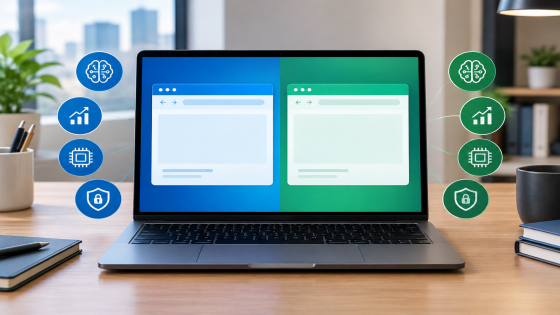
إذا كنت تريد إجابة سريعة، فاختيارك يعتمد على طريقة العمل أكثر من اسم المتصفح: Chrome هو الخيار الأكثر راحة لمن يعيش داخل خدمات Google وWorkspace، بينما يتقدم Edge لمستخدمي Windows وMicrosoft 365 الذين يريدون الوصول إلى Copilot وأدوات العمل من مكان واحد. ولا يوجد متصفح فائز في كل الأجهزة؛ فالسرعة واستهلاك الذاكرة يتأثران بعدد علامات التبويب والإضافات ونوع الجهاز.
في مقارنة Chrome مقابل Edge 2026، تصبح أدوات الذكاء الاصطناعي جزءًا من قرار الاستخدام اليومي، لكن ينبغي التمييز بين المزايا المعلنة وبين ما يتوفر فعليًا لكل حساب أو منطقة أو خطة اشتراك.
الخلاصة السريعة: أي متصفح تختار؟
| احتياجك | الاختيار الأقرب | السبب |
|---|---|---|
| Google Drive وDocs وGmail وAndroid | Chrome | انسجام طبيعي مع حساب Google وخدماته. |
| Windows وMicrosoft 365 وTeams | Edge | تكامل أقوى مع منظومة Microsoft وCopilot. |
| جهاز بذاكرة محدودة | اختبر الاثنين | عدد الإضافات وعلامات التبويب أهم من اسم المتصفح. |
| الخصوصية وتقليل التتبع | Edge أو Chrome بعد ضبط الإعدادات | النتيجة تعتمد على الإعدادات والإضافات وسلوك التصفح. |
Chrome مقابل Edge من ناحية السرعة والذاكرة
لا يصح إعلان متصفح واحد باعتباره الأسرع دائمًا. تختلف النتيجة باختلاف إصدار النظام، والمعالج، وذاكرة الوصول العشوائي، وتسريع الرسوميات، إضافة إلى المواقع المفتوحة في الخلفية. وقد يعمل Chrome بسلاسة أكبر على جهاز يستخدم خدمات Google بكثافة، بينما يبدو Edge أكثر ملاءمة على جهاز Windows يعتمد على أدوات Microsoft.
للحصول على مقارنة قابلة للتكرار، استخدم الملف الشخصي نفسه في المتصفحين، وافتح المجموعة ذاتها من المواقع، ثم راقب ثلاثة مؤشرات: زمن فتح الصفحات، استجابة التبديل بين علامات التبويب، والذاكرة بعد ترك الجهاز عدة دقائق. كرر الاختبار بعد تعطيل الإضافات غير الضرورية؛ فإضافة واحدة سيئة التصميم قد تؤثر في النتيجة أكثر من الفارق بين المتصفحين.
عمليًا، لا تبحث عن رقم قياسي قصير، بل عن المتصفح الذي يحافظ على استجابة مستقرة خلال يوم العمل. المستخدم الذي يفتح عشرات التبويبات سيستفيد أكثر من تنظيمها وإغلاق غير الضروري منها، بدل الاعتماد على نتيجة اختبار سرعة منفردة.
Edge Copilot مقابل Chrome Gemini
يميل Edge إلى جعل Copilot جزءًا من تجربة Microsoft الأوسع. ففي إعلان Microsoft بتاريخ 25 سبتمبر 2026، قدمت الشركة تجربة Copilot جديدة تجمع بين المحادثة والعمل المفوض وبناء الحلول، مع ربط Word وExcel وPowerPoint داخل التجربة، إلى جانب قدرات مثل Code وAutopilot. وتوضح Microsoft أن بعض هذه القدرات يبدأ عبر برامج تجريبية أو معاينات خاصة، لذلك لا ينبغي اعتبارها متاحة تلقائيًا لكل مستخدم أو داخل المتصفح مباشرة. ([blogs.microsoft.com](https://blogs.microsoft.com/blog/2026/09/25/introducing-the-new-copilot-with-home-code-and-autopilot/))
هذا يجعل Edge خيارًا منطقيًا للموظف الذي يعمل يوميًا على ملفات Microsoft 365 أو Teams أو Outlook، خصوصًا عندما تكون قيمة الذكاء الاصطناعي مرتبطة بسياق المؤسسة والصلاحيات والملفات الداخلية. أما إذا كان عملك يدور حول Gmail وGoogle Docs وDrive وMeet، فقد يكون Chrome أكثر سلاسة لأنك لا تحتاج إلى تغيير بيئة العمل الأساسية.
في المقابل، لا ينبغي اختزال Chrome في غياب مساعد واحد داخل الواجهة. Google تواصل تطوير Gemini ومنتجات الذكاء الاصطناعي المرتبطة بخدماتها، وتعرض صفحة التحديثات الرسمية أخبارًا عن تطبيق Gemini وأدواته وتكاملاته. لكن توفر الميزة وطريقة ظهورها قد يختلفان حسب الحساب والمنطقة والجهاز، لذلك يجب التحقق من صفحة المنتج عند اتخاذ قرار نهائي. ([blog.google](https://blog.google/innovation-and-ai/technology/ai/))
السؤال الأفضل ليس: هل Gemini أقوى من Copilot؟ بل: أي مساعد يستطيع الوصول إلى الملفات والأدوات التي تستخدمها فعلًا، مع أقل عدد من عمليات النسخ واللصق والتنقل بين التطبيقات؟
الخصوصية: الإعدادات أهم من الشعار
كلا المتصفحين يجمع قدرًا من البيانات اللازمة لتقديم المزامنة والحماية وتخصيص التجربة، ولذلك لا يكفي اختيار Chrome أو Edge بناءً على الانطباع العام عن الشركة. راجع إعدادات المزامنة، والتصفح الآمن، وملفات تعريف الارتباط، وأذونات المواقع، وتشغيل المساعد الذكي قبل الاستخدام.
إذا كنت تتعامل مع مستندات حساسة، افصل بين ملف العمل والملف الشخصي، واستخدم حساب المؤسسة وفق سياساتها. كما يجب الانتباه إلى أن إرسال محتوى صفحة إلى خدمة ذكاء اصطناعي قد يضع بياناتها ضمن معالجة خارجية، حتى لو كان الإجراء مدمجًا في المتصفح. لا ترفع عقودًا أو بيانات عملاء أو معلومات مالية إلى أي مساعد قبل التأكد من شروط المؤسسة والخدمة.
أي متصفح أنسب حسب الجهاز والعمل؟
اختر Chrome إذا:
- تعتمد على Google Workspace وAndroid وChrome Sync.
- تستخدم إضافات Chrome أو أدوات ويب مبنية أساسًا على منظومة Google.
- تريد تجربة مألوفة وبسيطة عبر أجهزة وأنظمة مختلفة.
اختر Edge إذا:
- يعمل جهازك بنظام Windows وتعتمد على Microsoft 365.
- تستخدم Teams وOutlook وOneDrive وتحتاج إلى سياق عمل Microsoft.
- تريد تجربة أقرب إلى أدوات Copilot والميزات التجريبية المرتبطة بها، مع الانتباه إلى اختلاف التوفر.
أما إذا كان جهازك قديمًا أو ذاكرة التشغيل محدودة، فابدأ بتثبيت المتصفحين دون إضافات كثيرة، ثم استخدمهما أسبوعًا في نمط عملك الحقيقي. سجّل عدد مرات التباطؤ، ومشكلات استعادة الجلسات، وسرعة فتح الأدوات التي تحتاجها. هذه الملاحظات أكثر فائدة من مقارنة عامة لا تشبه استخدامك.
ولمن يريد مقارنة أوسع بين المتصفحات، يمكن قراءة مقارنة Chrome وEdge في 2026، ثم الاطلاع على مقارنة Chrome وFirefox في الخصوصية والأداء.
الحكم النهائي
في Chrome مقابل Edge 2026، لا توجد إجابة واحدة للجميع. Chrome هو الرهان العملي لمستخدم Google، وEdge هو الخيار الأقرب لمستخدم Windows وMicrosoft 365، بينما يظل الأداء الحقيقي مرتبطًا بالجهاز، والإضافات، وعدد التبويبات، وطبيعة المواقع.
إذا كان الذكاء الاصطناعي محور قرارك، فاختر المتصفح الذي يضع المساعد داخل سير العمل الذي تستخدمه فعلًا، لا المتصفح الذي يقدم قائمة أطول من الوعود. وراجع دائمًا حالة الإطلاق والتوفر قبل اعتماد ميزة تجريبية في عملك.
آخر مراجعة: undefined
الأسئلة الشائعة
هل Edge أسرع من Chrome؟
ليس دائمًا. قد تختلف النتيجة حسب الجهاز والإضافات والمواقع المفتوحة. الاختبار الأفضل هو استخدام المتصفحين في ظروف متقاربة خلال يوم عمل حقيقي.
هل Chrome أفضل للذكاء الاصطناعي؟
يكون مناسبًا أكثر لمن يعتمد على خدمات Google وGemini. لكن اختيارك يتغير إذا كانت ملفاتك وأدواتك الأساسية داخل Microsoft 365 وCopilot.
هل Edge يستهلك ذاكرة أقل من Chrome؟
لا يمكن تعميم ذلك على كل الأجهزة. عدد علامات التبويب والإضافات وخصائص النظام قد يغير النتيجة، لذلك راقب الاستهلاك في بيئتك.
هل يمكن استخدام المتصفحين معًا؟
نعم. يمكنك تخصيص Chrome لخدمات Google وEdge للعمل المؤسسي، مع فصل الحسابات وملفات التعريف لتقليل التداخل.