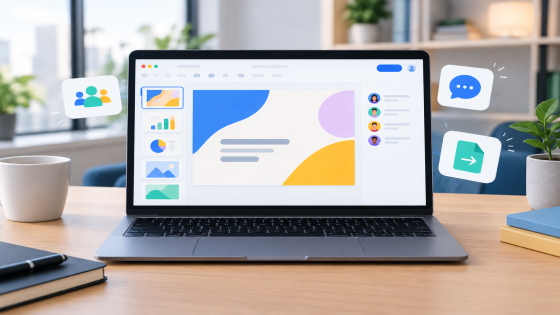
أصبح بإمكانك استخدام إضافات ChatGPT Voice والتطبيقات المتصلة أثناء المحادثة الصوتية، وليس الاكتفاء بطرح الأسئلة وتلقي الإجابات. ووفق تحديث OpenAI الصادر في 23 سبتمبر 2026، يستطيع ChatGPT استخدام الإضافات المتاحة لحسابك خلال المحادثة الصوتية على الويب وتطبيقي iOS وAndroid، كما يمكنه تنفيذ مهام أكثر تعقيدًا داخل وضع Work، مثل إنشاء مستندات وعروض تقديمية وجداول بيانات أو متابعة العمل في المتصفح.
ما الجديد في ChatGPT Voice؟
كانت المحادثة الصوتية العادية مناسبة للتحدث مع ChatGPT وطلب الشروحات والأفكار والإجابات السريعة. أما بعد التحديث، فأصبح الصوت بوابة للتعامل مع التطبيقات المتصلة والإضافات التي يملك حسابك صلاحية استخدامها.
يمكنك التحدث بدلًا من كتابة طلب مثل:
- العثور على معلومات داخل تطبيق متصل.
- تلخيص محتوى أو بيانات مرتبطة بحسابك.
- إنشاء مسودة أو مستند اعتمادًا على تعليمات صوتية.
- طلب تنفيذ خطوات داخل تطبيق يدعمها ChatGPT.
لا يعني ذلك أن كل تطبيق متصل سيحصل تلقائيًا على صلاحية تنفيذ كل الإجراءات. فالوصول يعتمد على الإضافة نفسها، والحساب الذي ربطته، وأذونات مساحة العمل، وحدود الاستخدام المرتبطة بخطتك.
كيف تستخدم التطبيقات في ChatGPT Voice؟
تبدأ العملية من خلال فتح المحادثة الصوتية في ChatGPT على الويب أو الهاتف، ثم التحدث بطلب واضح. إذا كانت هناك إضافة أو خدمة متصلة يمكنها التعامل مع الطلب، فسيستخدم ChatGPT الصلاحيات المتاحة لها أثناء المحادثة.
للحصول على نتيجة أفضل، اذكر ثلاثة عناصر في طلبك:
- التطبيق أو مصدر المعلومات: مثل التطبيق المتصل أو الملفات التي سمحت لـChatGPT بالوصول إليها.
- المهمة المطلوبة: البحث، التلخيص، المقارنة، إنشاء مسودة أو تحديث محتوى.
- الشكل النهائي: نقاط مختصرة، جدول، رسالة جاهزة أو خطوات قابلة للمراجعة.
يمكنك مثلًا قول: «ابحث في التطبيق المتصل عن آخر ملاحظات المشروع، ثم لخّص القرارات والمهام في نقاط». وإذا كانت الإضافة تدعم الإجراء المطلوب ولديها الصلاحية المناسبة، فسيتم التعامل مع الطلب أثناء المحادثة الصوتية، بينما يمكنك متابعة التفاصيل المكتوبة في نافذة الدردشة.
وتظل مراجعة النتيجة مهمة، خصوصًا عندما يتضمن الطلب تعديل بيانات أو إنشاء محتوى سيُشارك مع أشخاص آخرين. الصوت يسهّل إعطاء التعليمات، لكنه لا يلغي الحاجة إلى التحقق من المعلومات والأذونات قبل اعتماد الإجراء.
الفرق بين ChatGPT بالصوت العادي ووضع Work
الفرق الأساسي يتعلق بنطاق العمل والمهام التي تريد إنجازها، وليس بطريقة التحدث فقط.
| العنصر | المحادثة الصوتية العادية | ChatGPT Voice في Work |
|---|---|---|
| الاستخدام الأساسي | طرح الأسئلة، الشرح، العصف الذهني وتنفيذ الطلبات المدعومة بالإضافات | إنجاز أعمال متعددة الخطوات داخل بيئة العمل |
| التطبيقات المتصلة | يمكن استخدام الإضافات والتطبيقات المتاحة لحسابك | يمكن استخدام التطبيقات المتصلة ضمن صلاحيات Work |
| إنشاء الملفات | قد يساعدك ChatGPT في إعداد المحتوى حسب الأدوات المتاحة | يمكن طلب إنشاء مستندات وعروض تقديمية وجداول بيانات |
| المتصفح | يعتمد على الإضافة أو الأداة المستخدمة | يمكنه العمل في متصفح مدعوم ضمن المهمة |
| استكمال المهمة | تستمر المحادثة في الدردشة كالمعتاد | يمكن لمهمة غير مكتملة أن تواصل العمل نصيًا بعد إنهاء المكالمة الصوتية |
بعبارة أبسط، المحادثة الصوتية العادية تجعل التفاعل مع ChatGPT أسرع وأسهل، بينما يركز Work على تحويل الطلب الصوتي إلى سير عمل متكامل. فإذا أردت شرح فكرة أو تلخيص نتيجة، فالمحادثة العادية قد تكون كافية. أما إذا أردت إنشاء عرض تقديمي أو تعديل ملف أو تنفيذ خطوات عبر أكثر من أداة، فـWork هو الخيار الأقرب لهذا الاستخدام.
وإذا كنت مهتمًا بإنشاء العروض التقديمية داخل ChatGPT، يمكنك الاطلاع على دليل إنشاء وتحرير وتصدير العروض في ChatGPT.
ما متطلبات الخطط والوصول؟
بحسب ملاحظات الإصدار الرسمية، يستطيع مستخدمو Free وGo استخدام الصوت في Chat مع الإضافات التي تدعمها خطتهم. أما استخدام الصوت داخل Work فيتطلب توفر صلاحية Voice وصلاحية Work معًا.
وتنطبق على هذه التجربة الاتصالات الموجودة مسبقًا، والأذونات التي منحتها للتطبيقات، وحدود الاستخدام الخاصة بخطتك. لذلك قد يظهر خيار أو تطبيق لمستخدم ولا يظهر لمستخدم آخر، حتى لو كان كلاهما يستخدم ChatGPT.
قبل بدء المهمة، راجع ما يلي:
- أن الإضافة أو التطبيق متصل بالحساب الصحيح.
- أنك منحت الصلاحيات المطلوبة، من دون توسيع الوصول أكثر مما تحتاج.
- أن خطتك ومساحة العمل تسمحان باستخدام الإضافة أو Work.
- أن التطبيق يدعم الإجراء الذي تطلبه، وليس مجرد قراءة المعلومات.
- أنك تراجع أي محتوى أو تعديل قبل مشاركته أو اعتماده.
أمثلة عملية على استخدام ChatGPT Voice مع التطبيقات
تلخيص تحديثات مشروع
يمكنك طلب جمع آخر التحديثات من تطبيق متصل، ثم تحويلها إلى ملخص قصير يتضمن ما تم إنجازه وما يحتاج إلى متابعة. هذا الاستخدام مناسب للاجتماعات أو المراجعة اليومية، بشرط أن يكون التطبيق مصدرًا مسموحًا لـChatGPT بالوصول إليه.
تحويل فكرة إلى عرض تقديمي
في Work، يمكنك شرح الفكرة صوتيًا، وتحديد الجمهور وعدد الشرائح والأسلوب المطلوب، ثم طلب إنشاء عرض تقديمي قابل للمراجعة. بعد ذلك يمكنك طلب تغييرات صوتية مثل إعادة ترتيب الأقسام أو تبسيط العناوين.
إنشاء مسودة مستند أو جدول
بدل كتابة تعليمات طويلة، يمكنك وصف الهدف والحقول المطلوبة بالصوت، ثم طلب إعداد مستند أو جدول أولي. من الأفضل تحديد أسماء الأعمدة، ونوع البيانات، والجمهور الذي سيستخدم الملف حتى تكون النتيجة أقرب إلى احتياجك.
هل تدعم إضافات ChatGPT Voice كل الأوامر؟
لا. التحديث يتيح استخدام الإضافات والتطبيقات المتصلة أثناء Voice، لكنه لا يحول كل إضافة إلى وكيل قادر على تنفيذ أي إجراء. الدعم يختلف حسب الإضافة، وأذونات الحساب، وإعدادات مساحة العمل، والخطة، وحدود الاستخدام.
كذلك، قد تحتاج بعض الإجراءات إلى تأكيد أو مراجعة قبل تنفيذها، خصوصًا عندما تتعلق بتغيير بيانات أو مشاركة محتوى. لذلك تعامل مع الصوت كطريقة مرنة لإعطاء التعليمات، لا كضمان لتنفيذ كل طلب تلقائيًا.
الخلاصة
يمثل تحديث إضافات ChatGPT Voice خطوة مهمة نحو استخدام ChatGPT كمساعد صوتي يتعامل مع التطبيقات، وليس مجرد أداة للإجابة عن الأسئلة. المحادثة العادية تناسب الاستفسارات والمهام الخفيفة، بينما يوفر Work مساحة أوسع لإنشاء الملفات، واستخدام التطبيقات المتصلة، والعمل في المتصفح، ومتابعة المهام غير المكتملة نصيًا.
ولتحقيق أفضل استفادة، اربط التطبيقات التي تحتاجها فقط، حدّد المطلوب بوضوح، وراجع الصلاحيات والنتائج قبل تنفيذ أي إجراء مهم.
أسئلة شائعة
هل تعمل إضافات ChatGPT Voice على الهاتف؟
نعم، يتيح التحديث استخدام الإضافات والتطبيقات المتصلة أثناء Voice على الويب وتطبيقي iOS وAndroid، مع اختلاف الإتاحة حسب الحساب والخطة والإضافة.
هل يمكن لـChatGPT Voice إنشاء عروض تقديمية؟
يمكن طلب إنشاء عروض تقديمية داخل Work عندما تتوفر صلاحية Work والأدوات المناسبة لحسابك. وقد تختلف النتيجة والإتاحة وفق الخطة وإعدادات مساحة العمل.
هل يستمر العمل بعد إنهاء المحادثة الصوتية؟
في Work، يمكن لمهمة غير مكتملة أن تواصل العمل في المحادثة النصية بعد إنهاء المكالمة الصوتية، وفق طبيعة المهمة والصلاحيات المتاحة.
هل أحتاج إلى ربط التطبيقات يدويًا؟
نعم، يجب أن تكون التطبيقات أو الإضافات متصلة بحسابك وأن تملك الصلاحيات المناسبة. لا يمنح استخدام الصوت ChatGPT وصولًا تلقائيًا إلى حساباتك الخارجية.
المصادر الرسمية والمراجع
آخر مراجعة: undefined