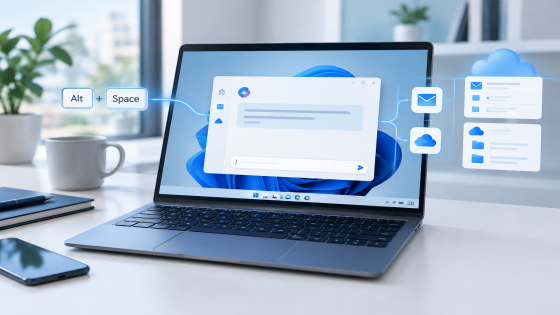
أصبح تطبيق Gemini للكمبيوتر متاحًا رسميًا على نظام Windows منذ 10 سبتمبر 2026. ويمكن تنزيله على الأجهزة التي تعمل بنظام Windows 10 أو إصدار أحدث، ثم تشغيله بسرعة من أي مكان باستخدام اختصار لوحة المفاتيح Alt + Space. كما يتيح التطبيق ربط Gemini بخدمات Google مثل Gmail وGoogle Drive للحصول على ملخصات أسرع والعثور على المعلومات داخل المستندات والرسائل.
يمثل الإصدار الجديد انتقالًا من استخدام Gemini عبر المتصفح إلى تجربة سطح مكتب أقرب إلى طريقة عمل المساعدات المدمجة في النظام، مع إمكانية استدعائه بجانب التطبيقات التي تستخدمها بدل فتح علامة تبويب جديدة في كل مرة.
ما هو تطبيق Gemini للكمبيوتر؟
تطبيق Gemini للكمبيوتر هو نسخة سطح مكتب رسمية من مساعد Google للذكاء الاصطناعي مخصصة لأجهزة Windows. ومن خلاله يمكنك طرح الأسئلة، كتابة المسودات، العصف الذهني، تلخيص المحتوى، وإنجاز مهام أخرى داخل مساحة مخصصة على الكمبيوتر.
وبحسب صفحة تحديثات Gemini الرسمية، يمكن استدعاء التطبيق فورًا عبر الضغط على Alt + Space، حتى أثناء استخدام برنامج آخر. وتقول Google إن التطبيق صُمم لتقديم إجابات سريعة وكتابة الرسائل وتوليد الأفكار إلى جانب التطبيقات المفتوحة على الكمبيوتر. ([gemini.google](https://gemini.google/mm/release-notes/?hl=en-GB))
متطلبات تشغيل Gemini Windows
| العنصر | التفاصيل |
|---|---|
| نظام التشغيل | Windows 10 أو إصدار أحدث |
| طريقة التنزيل | من صفحة Gemini الرسمية لتطبيقات سطح المكتب |
| اختصار التشغيل السريع | Alt + Space |
| الخدمات المتصلة | Gmail وGoogle Drive، مع اختلاف التوفر حسب الحساب والإعدادات |
لا تحتاج إلى الاستمرار في استخدام نسخة الويب بعد تثبيت التطبيق، لكن تسجيل الدخول بحساب Google يظل مهمًا للوصول إلى محادثاتك وإمكانات Gemini المتصلة بخدمات Google، وفق ما يظهر لك داخل التطبيق.
طريقة تحميل Gemini للويندوز وتثبيته
- افتح صفحة Gemini الرسمية المخصصة لتطبيقات سطح المكتب.
- اختر تنزيل نسخة Windows.
- شغّل ملف التثبيت بعد اكتمال التنزيل.
- اتبع خطوات التثبيت المعتادة حتى يظهر التطبيق على جهازك.
- افتح Gemini وسجّل الدخول بحساب Google إذا طلب منك ذلك.
تنزيل التطبيق من صفحة Google الرسمية هو الخيار الأفضل لتجنب الملفات غير الموثوقة أو النسخ التي تحمل أسماء مشابهة. كما يُنصح بعدم تحميل أي ملف تثبيت من مواقع عشوائية تدّعي توفير نسخة مجانية أو معدلة من Gemini.
كيفية استخدام اختصار Alt + Space Gemini
بعد تثبيت التطبيق، اضغط في أي وقت على Alt + Space لاستدعاء نافذة Gemini بسرعة. يمكنك استخدام الاختصار أثناء العمل في المتصفح أو برامج الكتابة أو تطبيقات الإنتاجية، ثم إدخال طلبك مباشرة.
ومن أمثلة الاستخدام اليومية:
- صياغة رد مختصر على رسالة أو تحويل نقاط سريعة إلى مسودة بريد.
- شرح فقرة أو مصطلح دون مغادرة التطبيق المفتوح أمامك.
- اقتراح أفكار لمقال أو عرض تقديمي أو خطة عمل.
- تلخيص معلومات تجمعها أثناء البحث.
- تحسين صياغة نص باللغة العربية أو الإنجليزية.
الفكرة الأساسية في اختصار Alt Space Gemini هي تقليل التنقل بين النوافذ. بدل فتح المتصفح والبحث عن Gemini، يظهر المساعد مباشرة عند الحاجة، ثم يمكنك العودة إلى عملك بعد إرسال الطلب.
ربط Gemini مع Gmail وGoogle Drive
من أبرز مزايا تطبيق Gemini للكمبيوتر إمكانية ربطه بتطبيقات Google مثل Gmail وGoogle Drive. وتوضح Google أن هذا الربط يسمح بتلخيص المستندات والعثور على المعلومات بسرعة أكبر، إلى جانب الاستفادة من Gemini في التعامل مع المحتوى الموجود داخل خدمات Google المتصلة. ([gemini.google](https://gemini.google/mm/release-notes/?hl=en-GB))
للاستفادة من هذه الإمكانات، افتح إعدادات التطبيقات أو قسم الخدمات المتصلة داخل Gemini، ثم راجع الخيارات المتاحة لحسابك. عند ظهور Gmail أو Google Drive، اختر الخدمة التي تريد ربطها واتبع خطوات منح الإذن. قد تختلف الخيارات المتاحة بحسب نوع الحساب والمنطقة وسياسات المؤسسة إذا كنت تستخدم حساب عمل أو مدرسة.
بعد إتمام الربط، يمكنك تجربة طلبات مثل:
- تلخيص رسالة طويلة أو مجموعة معلومات مرتبطة بموضوع معين في Gmail.
- العثور على تفاصيل داخل مستند محفوظ في Google Drive.
- استخراج النقاط الرئيسية من ملف قبل مشاركته أو مراجعته.
- تحويل المعلومات الموجودة في مستند إلى قائمة مهام أو ملخص عملي.
من المهم مراجعة الأذونات قبل تفعيل أي اتصال، وعدم طلب عرض معلومات حساسة إلا عندما تكون متأكدًا من الحساب والخدمة المستخدمة. كما يجب التعامل مع إجابات Gemini باعتبارها مساعدة أولية، خصوصًا عند تلخيص رسائل أو مستندات تحتوي على أرقام أو تعليمات مهمة.
هل يغني تطبيق Gemini Windows عن نسخة الويب؟
يعتمد ذلك على أسلوب استخدامك. إذا كنت تدخل إلى Gemini من حين لآخر، فقد تظل نسخة الويب كافية. أما إذا كنت تستخدمه أثناء الكتابة أو البحث أو العمل على ملفات متعددة، فإن تطبيق Windows يوفر وصولًا أسرع بفضل اختصار Alt + Space ونافذة سطح المكتب المخصصة.
ولا يعني وجود التطبيق أن كل الميزات متاحة بالطريقة نفسها لكل المستخدمين. بعض الوظائف قد ترتبط بنوع الحساب أو المنطقة أو إعدادات الخدمات المتصلة، لذلك من الأفضل مراجعة ما يظهر داخل حسابك بعد التثبيت بدل افتراض توفر كل الأدوات للجميع.
أسئلة شائعة
هل تطبيق Gemini متاح لنظام Windows؟
نعم. أعلنت Google توفر تطبيق Gemini الرسمي على Windows في 10 سبتمبر 2026، وهو متاح لأجهزة Windows 10 والإصدارات الأحدث.
ما اختصار تشغيل Gemini على الكمبيوتر؟
الاختصار السريع هو Alt + Space. اضغط المفتاحين معًا لاستدعاء Gemini من أي مكان تقريبًا أثناء استخدام الكمبيوتر.
هل يمكن ربط Gemini مع Gmail وGoogle Drive؟
نعم، تذكر Google إمكانية ربط التطبيق بخدمات مثل Gmail وGoogle Drive لتلخيص المستندات والعثور على المعلومات بسرعة. وقد يختلف توفر الربط حسب الحساب والمنطقة وإعدادات المؤسسة.
هل يعمل التطبيق على Windows 11؟
نعم، لأن التطبيق يدعم Windows 10 أو الإصدارات الأحدث، ويشمل ذلك Windows 11.
الخلاصة
يوفر تطبيق Gemini للكمبيوتر طريقة أسرع لاستخدام مساعد Google على Windows دون الاعتماد الكامل على المتصفح. ويجمع الإصدار بين نافذة سطح المكتب، واختصار Alt + Space، وإمكانية ربط Gmail وGoogle Drive في تجربة مناسبة للكتابة والبحث وتلخيص المعلومات.
إذا كنت تستخدم Gemini بانتظام، فالتطبيق يستحق التجربة، خصوصًا إذا كان الانتقال المتكرر بين النوافذ يبطئ عملك. أما قبل ربط حساباتك، فراجع الأذونات وتأكد من أن الخدمات المتصلة تناسب طبيعة استخدامك.
آخر مراجعة: undefined